Cómo registrar tu automotora en Finmotor
Guía para automotoras que quieren empezar a usar Finmotor. El alta es directa: no necesitas firmar un acuerdo comercial antes. Creas tu cuenta, confirmas tu correo y entras al CRM.
Tiempo estimado: 5 minutos.
Antes de empezar
Ten a mano:
- Nombre comercial de la automotora (cómo te conocen tus clientes).
- Razón social y RUT de la empresa.
- Dirección y comuna de la sucursal principal.
- Un correo al que tengas acceso: te llegará un enlace para confirmarlo.
Opcional: teléfono de la automotora, sitio web, nombre y RUT del representante legal, y cuántos vehículos tienes en stock.
Paso 1: Abre el registro de automotoras
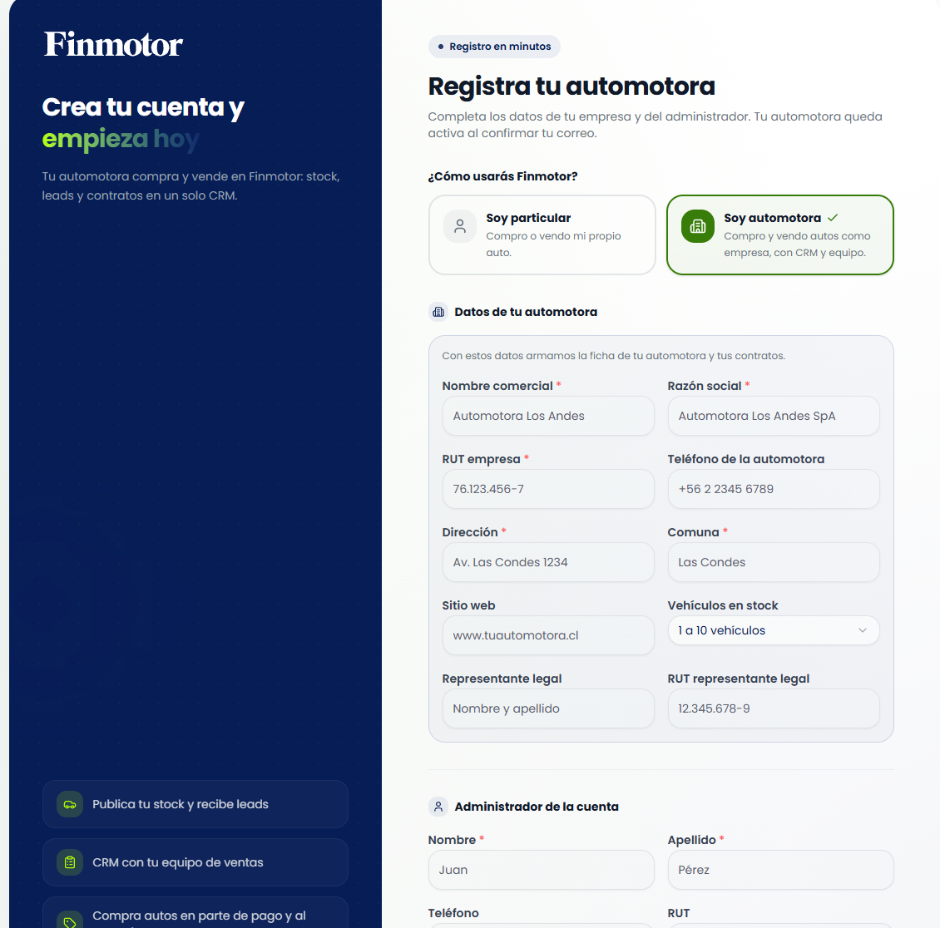
Entra a finmotor.cl/registro?tipo=automotora. También puedes pulsar Crear cuenta, arriba a la derecha, y elegir Soy automotora en ¿Cómo usarás Finmotor?.
Una automotora compra y vende como empresa, por eso tiene su propio registro: no te preguntamos si quieres comprar o vender. Tu cuenta incluye el CRM con tu stock, tus leads y tu equipo.
Paso 2: Completa los datos de tu automotora
En Datos de tu automotora los campos con * son obligatorios:
| Campo | Ejemplo | Obligatorio |
|---|---|---|
| Nombre comercial | Automotora Los Andes | Sí |
| Razón social | Automotora Los Andes SpA | Sí |
| RUT empresa | 76.123.456-0 | Sí |
| Dirección | Av. Las Condes 1234 | Sí |
| Comuna | Las Condes | Sí |
| Teléfono de la automotora | +56 2 2345 6789 | No |
| Sitio web | www.tuautomotora.cl | No |
| Vehículos en stock | 1 a 10 vehículos | No (por defecto 1 a 10) |
| Representante legal y su RUT | Nombre y apellido | No |
Con estos datos armamos la ficha de tu automotora y tus contratos. Puedes completarlos o corregirlos después.
Paso 3: Completa los datos del administrador
En Administrador de la cuenta ingresa tu nombre y apellido. Esta persona administra la automotora en el CRM y puede invitar al resto del equipo. En Cuenta escribe el email con que vas a entrar.
Paso 4: Crea tu contraseña
En Seguridad escribe una contraseña de al menos 8 caracteres, con una mayúscula y un número, y repítela. Luego pulsa Crear cuenta de automotora.
Paso 5: Confirma tu correo
Verás el mensaje Revisa tu correo. Te enviamos un correo con el asunto "Confirma tu correo en Finmotor".
- Abre el correo y pulsa Confirmar mi correo.
- Se abre Finmotor con el mensaje ¡Correo confirmado!
- Pulsa Entrar al CRM.
El enlace dura 48 horas y sirve una sola vez. Si no ves el correo, revisa la carpeta de spam o promociones. Desde la misma pantalla puedes pulsar Reenviar enlace.
Paso 6: Entra al CRM
Ingresa con tu email y contraseña. Finmotor te lleva directo al CRM de tu automotora, donde puedes:
- cargar tu stock de vehículos,
- recibir y gestionar leads,
- invitar a tu equipo (vendedores, supervisores).
Problemas frecuentes
"Confirma tu correo para entrar" Intentaste entrar antes de confirmar el correo. Pulsa Reenviar enlace en el mismo aviso y confírmalo.
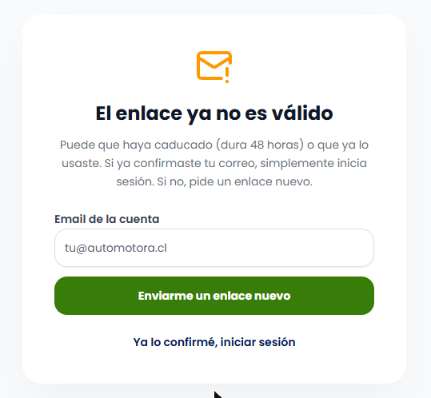
"El enlace ya no es válido" El enlace caducó o ya lo usaste. Si ya lo confirmaste, pulsa Ya lo confirmé, iniciar sesión. Si no, escribe tu email y pulsa Enviarme un enlace nuevo.
"Ya existe una automotora registrada con ese RUT" Ese RUT ya tiene una cuenta. Pide al administrador de tu automotora que te invite desde el CRM (Equipo), o escríbenos.
"Este email ya está registrado" Ese correo ya tiene una cuenta en Finmotor. Usa ¿Olvidaste tu contraseña? en el login, o regístrate con otro correo.
"El RUT de la empresa no es válido" Revisa el número y el dígito verificador. Puedes escribirlo con o sin puntos y guion.